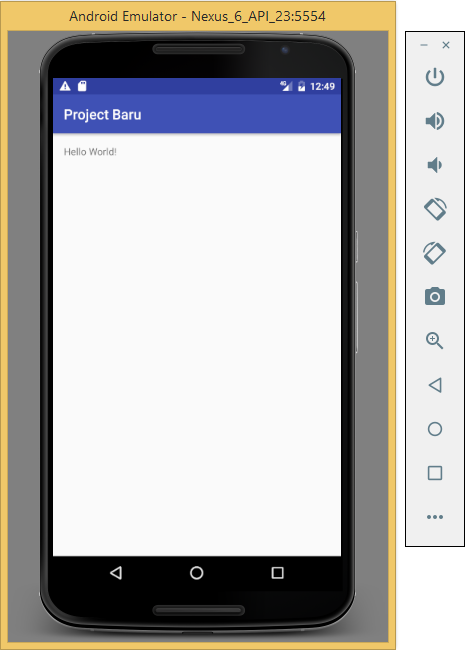
Setelah kita membuat project baru aplikasi android. Sekarang kita akan menjalankan aplikasi kita di Emulator. Emulator bisa menjadi pilihan ketika kita ingin menguji aplikasi kita di perangkat android dengan spesifikasi tertentu. Kelebihan lain dengan memakai emulator yaitu kita tidak perlu memiliki perangkat asli alias tak perlu beli atau pinjam.
Saya sudah membuat video cara membuat Android Virtual Device (AVD) bersatu dalam Tutorial membuat project baru berikut ini:
#Sebelum mengikuti tutorial ini, saya anggap anda sudah mengikuti tutorial sebelumya:
#Jika anda memilih menjalankan di perangkat android asli, anda bisa mengikuti tutorial berikut:
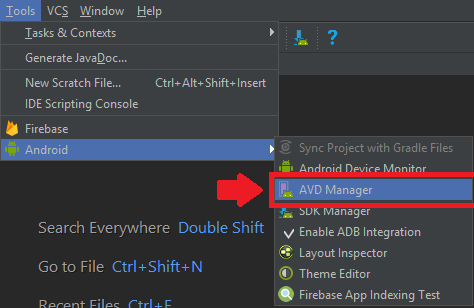
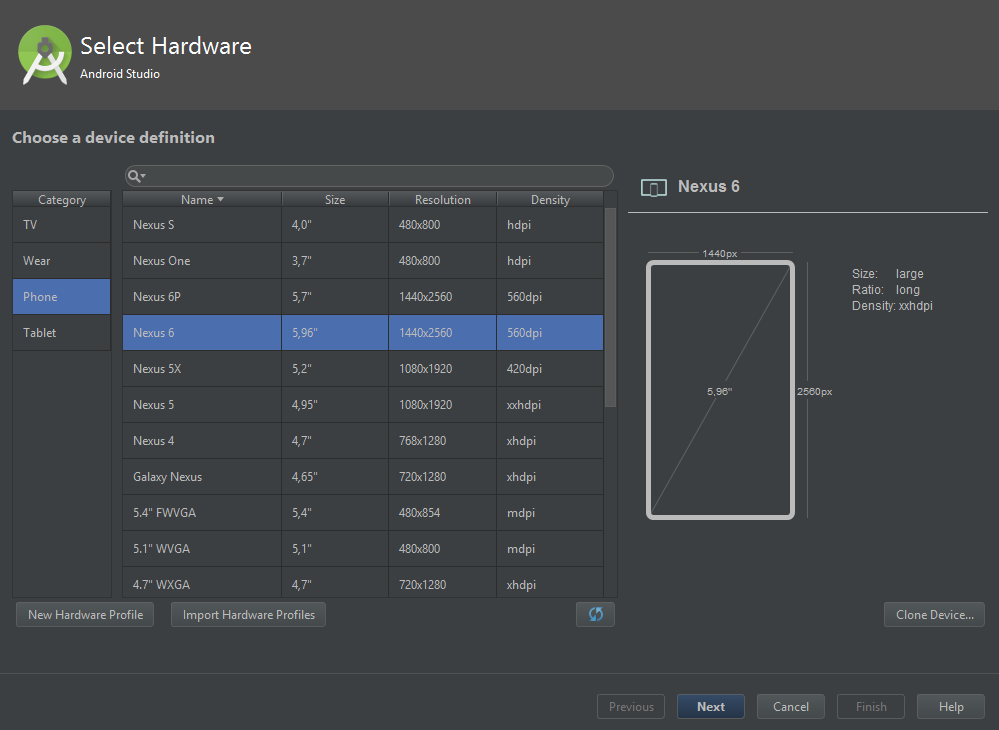
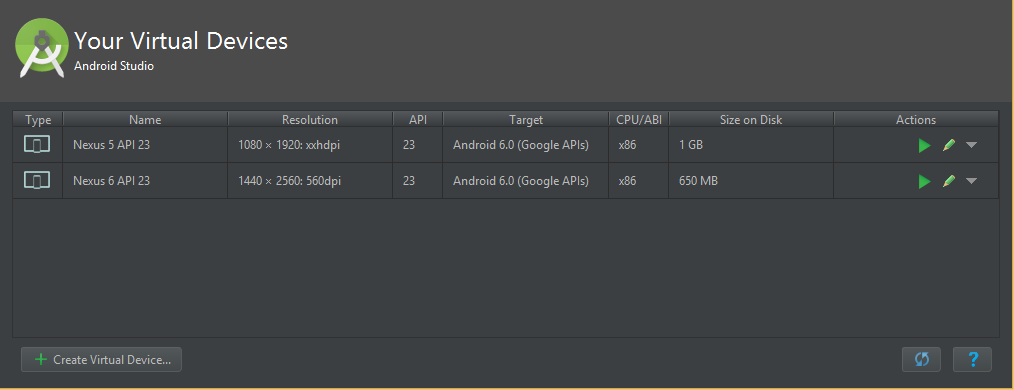
Baik, langkah-langkah membuat Android Virtual Device adalah sebagai berikut:
| Size (Ukuran) | Resolution (Resolusi) | Density (Kepadatan) |
| Size merupakan ukuran layar android asli. Misal, ukuran layar 4 inch, 5 inch, dsb. | Resolusi adalah banyaknya pixel (titik) pada layar. Jadi, jika sebuah layar memiliki resolusi 480x800p artinya, layar tersebut memiliki 480 pixel horizontal dan 800 pixel secara vertical. | Density adalah rasio banyaknya pixel dalam satu ukuran. Diukur dengan satuan Pixels Per Inch (PPI) atau Pixels Per Centimeter (PPCM). Di Android Studio, Density menentukan ukuran aset gambar, font, dsb. Ada enam densities umum:
Selengkapnya, silakan buka Supporting Multiple Screens. |
| Nama | Fungsi | Keterangan |
| AVD Name | Nama emulator | |
| AVD Id | Identitas AVD | |
| [baris 3] | Ukuran layar | [halaman sebelumnya] |
| [baris 4] | Versi Android System Image | [halaman sebelumnya] |
| Camera | Menggunakan fungsi kamera | Tidak begitu berperaruh jika aplikasi kita tidak memakai fungsi kamera. |
| Network | Menggunakan fungsi jaringan seperti internet. Kita dapat memilih apakah ingin menguji pada jaringan lancar atau jaringan bermasalah. | Tidak begitu berperaruh jika aplikasi kita tidak memakai jaringan. |
| Emulated Performance | Memilih kekuatan CPU dan GPU. | Jika masih bingung, tak perlu di ubah. |
| Memory and Storage | RAM: Besarnya RAM emulator. Tentukan sesuai kebutuhan, ingin mencoba menjalankan aplikasi di RAM kecil atau RAM besar. VM Heap: Adalah besar alokasi Virtual Machine pada RAM untuk menjalankan suatu program. *khusus Dalvik. Internal Storage: Besar memori internal emulator. Sebenarnya tidak perlu besar-besar seperti android asli. Nantinya, akan digunakan untuk menyimpan data aplikasi. SD Card: Besar memori eksternal. | Jika masih bingung, tak perlu di ubah. |
| Device Frame | Frame emulator (Bentuk HP/device) | Default |
| Keyboard | Mengaktifkan fungsi keyboard PC | Default |
Inti dari menentukan spesifikasi emulator AVD yaitu, untuk menguji apakah aplikasi kita nanti dapat berjalan meski dipasang dalam kondisi apapun (sesuai target). Jadi, apabila terjadi error, kita dapat segera memperbaikinya.
Jika sudah, klik Finish.
Sebagai tambahan, sepertihalnya HP Android biasa kita bisa melihat informasi Emulator melalui Settings > About emulated device (About Phone). Hasilnya akan tampak seperti berikut:
Pengantar USB Debugging Tutorial berikut akan menjelaskan bagaimana cara menjalankan project yang kita buat di…
Produksi Minyak Sawit/CPO Indonesia Minyak sawit merupakan salah satu komoditi ekspor unggulan Indonesia, hal tersebut…
Alat/Mesin Pengayakan Pada Industri Kimia Screening atau proses pemisahan adalah proses melewatkan material umpan pada suatu…
Apa itu fuel cell? Semakin terbatasnya bahan bakar fosil dan meningkatnya tuntutan lingkungan menjadi lebih…
Pengantar Berdasarkan catatan CisSecurity, aktivitas malware terus meningkat hingga 61% pada tahun 2019. Artinya bahwa…
Latar Belakang Setiap desa memiliki potensi bebeda-beda. Desa Binoh memiliki produksi jagung melimpah, akan tetapi…