Selamat datang di dunia Android bagi agan yang masih anget-anget di Android Studio.. hehe
Sebagian dari agan yang masih pemula, setidaknya pasti pernah membuat project baru di Android Studio namun masih bingung bagaimana membuat project baru yang benar di Android Studio. Nah, saya di sini akan memberikan Tutorial Membuat Project Aplikasi Baru di Android Studio yang Super Lengkap dari awal! Seperti bagaimana memilih SDK, bagaimana cara memilih nama project, bagaimana cara menentukan level minimum API yang tepat, serta cara memilih Layout Android.
Saya sebenarnya pernah membuat Video Tutorial Membuat Project Baru dan Membuat Android Virtual Device (AVD) di Youtube. Bagi agan yang penasaran, silakan cek video berikut:
Dalam postingan ini, saya akan membahas lebih banyak tentang membuat project baru seperti menentukan API, layout, dsb.. Untuk lebih jelasnya, iluti tutorial berikut:
| Nama | Keterangan |
| Application Name | Nama aplikasi yang nanti ditampilkan. Diawali dengan huruf kapital |
| Company Domain | Nama domain. Nantinya akan menjadi nama file apk (default) |
| Package Name | Nama file apk |
| Project Location | Lokasi penyimpanan project. Jangan gunakan folder yang memiliki spasi. |
| Nama | Keterangan |
| Menghasilkan project yang sepenuhnya kosong. | |
| Menghasilkan layout dengan fungsi menu (di pojok kanan) dan tombol melayang. | |
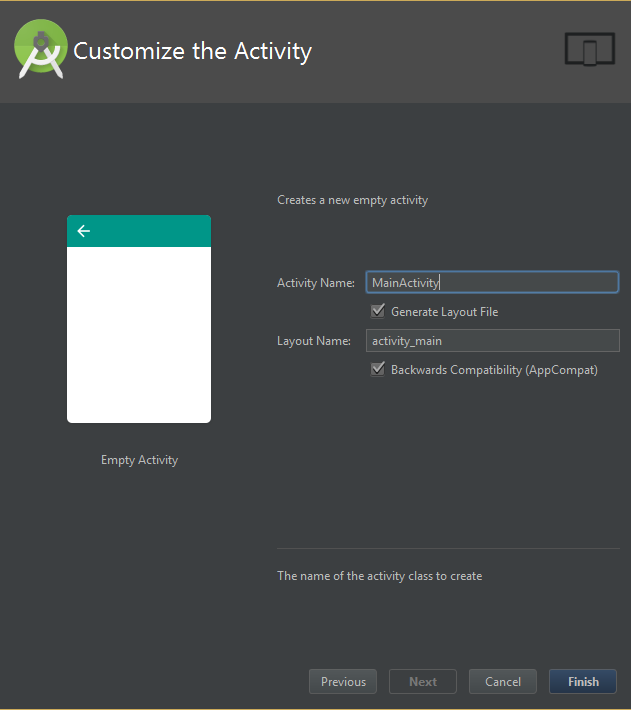
| Menghasilkan halaman kosong. Biasanya ada teks “Hello world” yang muncul. Saya merekomendasikan menggunakan Empty Activity ketika kita membuat Project baru. | |
| Menghasilkan halaman Fullscreen. | |
| Menghasilkan halaman yang siap menggunakan Google AdMob. Google AdMob merupakan layanan iklan oleh Google. Kita bisa meraup pundi uang dari layanan ini. | |
| Menghasilkan halaman Google Maps. | |
| Menghasilkan halaman login. Jika kita akan membutuhkan user terdaftar, activity ini bisa menjadi pilihan cepat. | |
| Menghasilkan halaman dengan panel. Master/Detail Flow sering digunakan pada aplikasi untuk tablet atau layar landscape. | |
| Menghasilkan halaman dengan menu samping (Navigation). Menu ini dapat diakses ketika kita menggeser halaman dari sebelah kiri. | |
| Menghasilkan halaman yang dapat di scroll | |
| Menghasilkan halaman dengan pilihan settings yang sudah di siapkan. Settings Activity bisa menjadi pilihan jika nantinya aplikasi kita memiliki fungsi settings yang banyak. | |
| Menghasilkan halaman tab yang bisa digeser kanan-kiri. |
Dengan begitu banyak pilihan seperti di atas. Saya sarankan untuk memakai Empty Activity dulu, karena nantinya kita bisa membuat aplikasi sesuai keinginan kita. Tapi itu sesuai kebutuhan agan saja.. hehe..
Jika sudah memilih, klk tombol next.
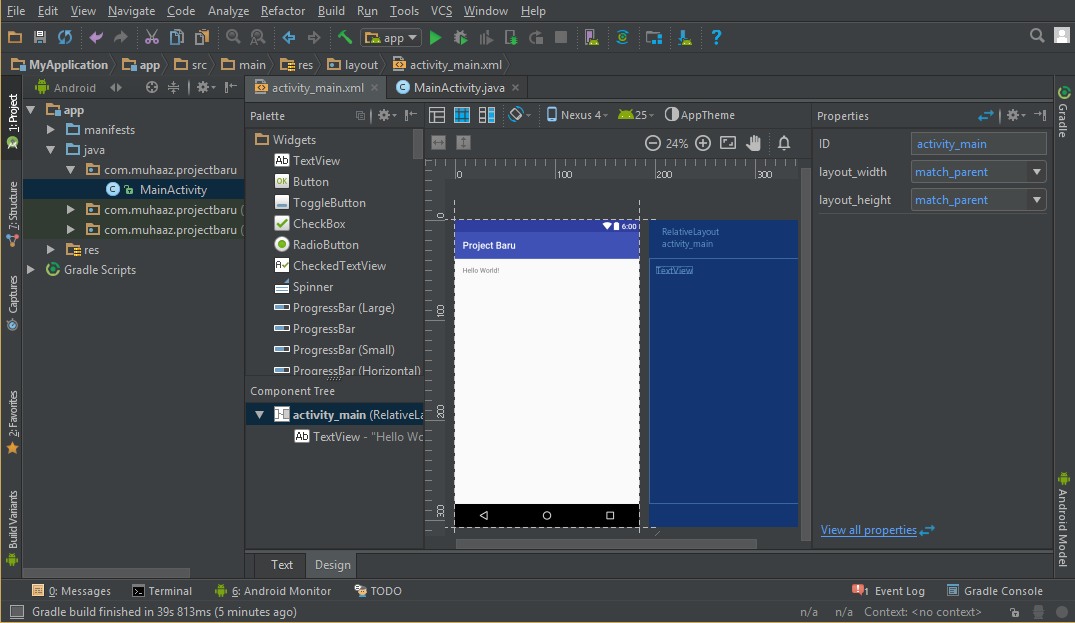
Sekarang, kita akan menjalankan aplikasi kita.
Jika agan belum tahu caranya untuk menghubungkan perangkat Android ke Android Studio, simak tutorial berikut:
Jika agan ingin menjalankan di emulator Android Virtual Device (AVD). Simak tutorial berikut:
Jika ingin segera memulai belajar, ikuti tutorial berikut:
Ikuti juga tutorial Android Studio lainnya:
Oke, begitulah cara membuat Project Android baru di Android Studio. Nah, setelah kita berhasil membuat aplikasi baru dan menjalankannya, agan bisa mengikuti tutorial berikutnya di www.muhaaz.com. Tetap semangat dan Happy Coding! Good luck!
Pengantar USB Debugging Tutorial berikut akan menjelaskan bagaimana cara menjalankan project yang kita buat di…
Produksi Minyak Sawit/CPO Indonesia Minyak sawit merupakan salah satu komoditi ekspor unggulan Indonesia, hal tersebut…
Alat/Mesin Pengayakan Pada Industri Kimia Screening atau proses pemisahan adalah proses melewatkan material umpan pada suatu…
Apa itu fuel cell? Semakin terbatasnya bahan bakar fosil dan meningkatnya tuntutan lingkungan menjadi lebih…
Pengantar Berdasarkan catatan CisSecurity, aktivitas malware terus meningkat hingga 61% pada tahun 2019. Artinya bahwa…
Latar Belakang Setiap desa memiliki potensi bebeda-beda. Desa Binoh memiliki produksi jagung melimpah, akan tetapi…